
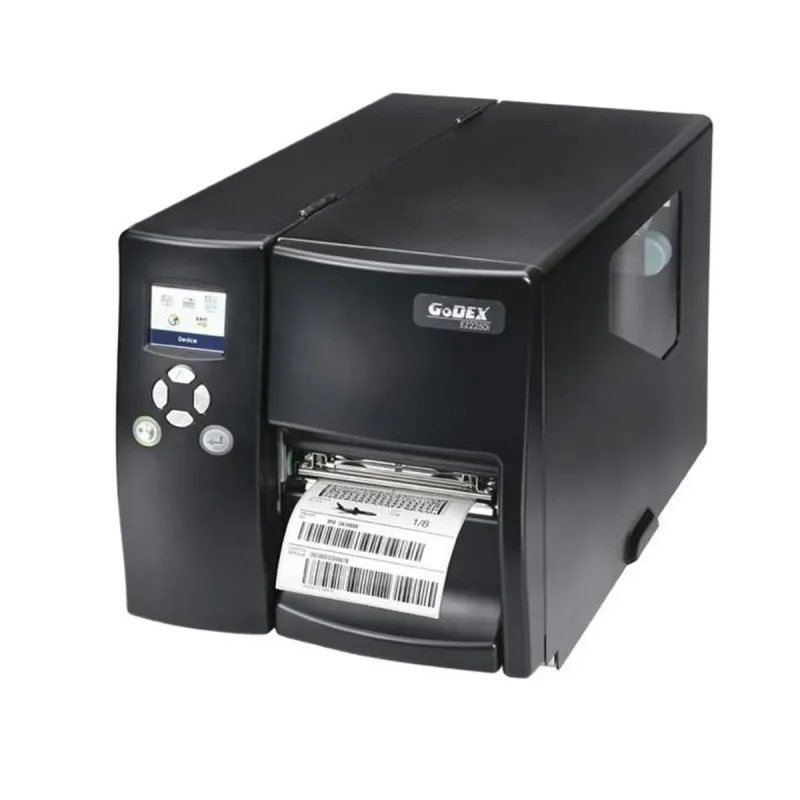
Godex yazıcı sorun giderme, etiket baskı süreçlerinde karşılaşılan sorunları hızlıca tespit edip çözümlere yönelmenizi sağlar. Bu rehberde, Godex yazıcı sorunları çözümleri kapsamında sık karşılaşılan hatalar ve uygulanabilir adımlar ele alınır. Ayrıntılı adımlar arasında Godex yazıcı ayarları, etiket boyutu ve kenar boşlukları gibi konular yer alır; böylece baskı kalitesi iyileştirilir. Ayrıca Godex yazıcı bakımı ve etiketi doğru biçimde basmanıza yardımcı olacak ipuçları da sunulur. Bu kapsamda Godex etiket yazıcı sorunları da sürücü güncellemeleri ve bağlantı kontrolleriyle ele alınır.
Bu bölümde, etiketi basan cihazdaki problemleri farklı ifadelerle ele alıyoruz ve LSI ilkelerine uygun anahtar kelimeler arasında doğal bağlantılar kuruyoruz. Etiket yazıcı sorunları, baskı kalitesi, sürücü uyumluluğu ve konnektörler arasındaki etkileşimi kapsayan çok yönlü kavramlar üzerinden ele alınır. Örneğin ‘etiket yazdırma hataları’, ‘protokol uyumu’, ‘Direct Thermal’ veya ‘Thermal Transfer’ ayarları gibi terimler, ana konuya işaret eden semantik ilişkiler sunar.
1) Godex yazıcı sorun giderme: Sık karşılaşılan baskı sorunları ve hızlı çözümler
Godex yazıcı sorun giderme kapsamında, sık karşılaşılan baskı sorunlarını tanımlamak ve hızlı çözümler üretmek önceliklidir. Düzgün Basılmayan Etiketler, Kağıt/Sıkışma Problemleri, Baskı Kalitesi ve Barkod Okunabilirlik gibi başlıklar altında ortaya çıkan sorunlar, çoğunlukla ayar veya bakım eksikliğinden kaynaklanır. Bu tip problemlerde kullanıcıların temel kontrolleri yapması, üretici yönergelerine uygun adımları takip etmesiyle sorunlar hızla çözülebilir ve üretkenlik korunabilir.
Adım adım yaklaşım, çoğu zaman tek seferde çözüme götüren bir süreçtir. Düzgün Basılmayan Etiketler için density (baskı yoğunluğu), baskı hızı ve etiket boyutu sürücüsünde doğru ayarların yapılması gerekir. Ayrıca yazıcı kafasının temiz olup olmadığını kontrol etmek, kirli bir kafadan çıkan baskıların çizgili veya puslu görünmesine yol açabilir. Bu bölümde Godex yazıcı sorun giderme açısından temel kontroller ve hızlı düzeltme önerileri paylaşılmaktadır.
2) Etiket Boyutu, Hizalama ve Kenar Boşlukları: Doğru Baskı İçin Godex yazıcı ayarları
Etiket Boyutu ve Kenar Boşlukları, baskının tam olarak doğru konumlanmasını sağlayan kritik parametrelerdir. Yanlış etiket genişliği veya kenar boşluklarının hatalı ayarlanması, baskının kenarlara taşmasına veya hizalamanın bozulmasına neden olabilir. Godex yazıcı ayarları bölümünde sürücü arayüzünden etiket genişliği, kenar boşlukları ve baskı alanı ayarlarının dikkatlice yapılması, baskı kalitesini doğrudan etkiler.
Bu bölümde ayrıca Baskı Yoğunluğu ve Hızı ile birlikte değişkenlerin birbirine olan etkisini ele alıyoruz. Genelde optimum sonuçlar için hafif bir yoğunluk artışı ve mantıklı bir baskı hızı aralığı denenerek en iyi denge bulunur. Etiket türüne uygun sürücü ayarlarını kullandığınızdan emin olun ve sürücünün hatalı kenar boşlukları veya yanlış boyut ayarlarına dikkat edin. Doğru konumlama, etiketi doğru biçimde basmanın temelini oluşturur ve etiketi bozmayacak bir akış sağlar.
3) Sürücü, Bağlantı ve Protokoller: Hatasız İletişim İçin Godex yazıcı ayarları ve sorun giderme
Sürücü ve Bağlantı problemleri, baskı süreçlerinin aksamasında en yaygın sebeblerden biridir. Yazıcı sürücüsünün güncel olduğundan ve doğru portun seçildiğinden emin olmak, bağlantı hatalarını azaltır. USB veya ağ bağlantısı kullanıyorsanız kabloların sağlamlığı ve yazıcının ağa düzgün bağlandığı kontrol edilmelidir. Godex yazıcı sorun giderme kapsamında sürücü güncellemelerinin nasıl yapılacağını ve port değişikliklerinin nasıl test edildiğini adım adım ele alıyoruz.
Protokoller ve yazıcı iletişimi de baskı sonuçlarını etkiler. Godex yazıcılar genelde EPL veya ZPL gibi protokolleri destekler; doğru protokolün seçilmesi, komut akışının düzgün ilerlemesini sağlar. Direct Thermal ile Thermal Transfer modları arasındaki farklar ve hangi durumda hangi modu seçmeniz gerektiği konularını ayrıntılı olarak açıklıyoruz. Gerekirse yazıcıyı yeniden yapılandırmak ve üretici belgelerini incelemek, hatalı iletişim sorunlarını çözer.
4) Godex Yazıcı Bakımı: Kafayı Temizleme ve Besleme Mekanizması
Düzenli bakım, baskı kalitesinin ve cihaz ömrünün korunmasında kritik rol oynar. Bakım rutini, kafayı temizlemek, tekerlekleri kontrol etmek ve besleme mekanizmasını temiz tutmak için haftalık veya aylık planlar içerebilir. Godex yazıcı bakımı kapsamında, temizleyici çözeltiler ve üreticinin önerdiği adımlar doğrultusunda hareket etmek, baskıda oluşabilecek çizgilenme, bulanıklık veya güvensiz besleme sorunlarını büyük oranda azaltır.
Sarf malzemeleri ve ortam koşulları da bakımın bir parçasıdır. Doğru etiketler ve uygun bail (baskı malzemesi) kullanımı baskı kalitesini artırır. Ayrıca oda sıcaklığı ve nem oranı gibi çevresel faktörler de sonuçları etkiler. Bu nedenle bakım planında malzeme ve çevre koşulları için önerilen sınırların takip edilmesi yararlı olur.
5) Etiket Kalitesi ve Sorun Giderme: Etiket yazıcı sorun giderme için sık sorulan sorular
Etiket kalitesiyle ilgili sık sorulan sorular arasında çizgili baskı, bulanık görüntü veya etiketlerin kırılması gibi konular yer alır. Bu tür durumlarda kafanın temizliği, uygun yoğunlukta baskı ve doğru etiket boyutunun kullanılması temel çözümler arasındadır. Ayrıca sürücünün güncel olup olmadığı ve test sayfası ile kontrol edilmesi de önerilir. Godex etiket yazıcı sorunları açısından da bu adımlar sıkça rehberlik eder.
Sık karşılaşılan diğer sorunlar arasında besleme yolunda tıkanma, etiket kalıntıları ve uygunsuz malzeme kullanımı bulunur. Besleme mekanizmasını temizlemek, ruloları incelemek ve etiket türünü yazıcıyla uyumlu hale getirmek bu sorunların çoğunu giderir. Ayrıca doğru protokol ve sürücü ayarlarının kullanılması, ağ veya USB bağlantı sorunlarının azaltılmasına yardımcı olur ve operasyonel süreyi kısaltır.
Sıkça Sorulan Sorular
Godex yazıcı sorun giderme kapsamında düzgün basılmayan etiketler için hangi adımlar uygulanmalı?
Çözüm için şu adımları takip edin: 1) Baskı yoğunluğu (density) ve baskı hızını etiketin boyutuna uygun şekilde ayarlayın. 2) Sürücüde etiket genişliği ve kenar boşluklarının doğru olduğundan emin olun. 3) Etiket boyutunun yanlış kullanılmasından kaynaklanan hizalama sorunlarını kontrol edin. 4) Yazıcı kafasının temiz olduğundan emin olun; kirli kafa çizgili baskıya yol açabilir. 5) Gerekirse Godex yazıcı sorun giderme kapsamında sürücü güncellemelerini uygulayın ve test sayfası basın.
Etiket yazıcı sorun giderme sürecinde etiket sıkışması yaşanıyorsa hangi adımlar atılmalı?
Besleme rulolarını temizleyin ve etiket kalıntılarını çıkarın. Etiketlerin doğru yönde konulduğundan ve kilit mekanizmasının kapandığından emin olun. Kullanılan etiket türünün yazıcıyla uyumlu olduğunu kontrol edin. Gerekirse yazıcıyı kapatıp tekrar açın ve temiz bir ağrı ile besleme mekanizmasını kontrol edin.
Godex yazıcı sorunları çözümleri için sürücü güncelleme ve port kontrolü nasıl yapılır?
Sürücüyü güncelleyin: Godex’in resmi sitesinden en son sürümü indirin veya Aygıt Yöneticisi üzerinden güncelleyin. Yazıcı portunun doğru seçili olduğundan emin olun (USB, Ethernet, Wi‑Fi). Gerekirse porta göre bağlantıyı değiştirin ve test edin. Ağ kullanıyorsanız sürücünün protokol uyumunu kontrol edin.
Godex yazıcı bakımı ve etiketi doğru basmak için print head temizliği nasıl yapılır?
Yazıcıyı kapatın. Üreticinin önerdiği temizleyici çözeltiyi kullanın ve baskı kafasını nazikçe temizleyin. Besleme rulolarını da temizleyin ve sıkışmış etiket kalıntılarını temizleyin. Temizledikten sonra bir test sayfası basın ve sonuçları kontrol edin.
Godex ayarları ile doğru etiket boyutu ve kenar boşluklarını nasıl ayarlamalıyım?
Yazıcı arayüzünde etiket genişliğini ve kenar boşluklarını doğru şekilde ayarlayın. Etiket boyutu hatalıysa baskı başlangıç noktası kayabilir. Ardından test sayfası basarak sonuçları doğrulayın. Ayrıca EPL/ZPL gibi doğru protokolü seçtiğinizden emin olun ve etiket tipinin yazıcıyla uyumlu olduğuna dikkat edin.
| Konu | Özet |
|---|---|
| Sık Karşılaşılan Sorunlar ve Hızlı Çözümler |
|
| Adım Adım Sorun Giderme Süreci |
|
| Godex Yazıcı Ayarları ve Bakımı |
|
| Sık Sorulan Sorular ve Çözümler |
|
| Sonuç | Godex yazıcı sorun giderme, çoğu problemi adım adım ele alınarak hızlıca çözülebilir. Sık karşılaşılan baskı kalitesi sorunlarına karşı kafayı temizlemek, doğru ayarları yapmak ve uygun etiketi seçmek temel çözümlerdir. Ayrıca sürücü güncellemeleri ve bağlantı kontrolleri de sorunsuz bir baskı deneyimi için kritik rol oynar. Bu rehber, Godex yazıcınızın performansını korumanıza ve etiketi doğru biçimde basmanıza yardımcı olacak pratik bir kaynaktır. Düzenli bakım ve doğru sarfiyat malzemeleri ile Godex yazıcınızın ömrünü uzatabilir, baskılarınızın kalitesini istikrarlı hâle getirebilirsiniz. |
| Köprücü Notlar |
|